从最新发布内容向后采集指定数量。
新手图文操作手册 · 当前版本 Y2026.7.18.2
跟着框选位置操作,
跟着框选位置操作,
第一次也能顺利完成采集
本教程使用真实客户端界面演示。红色框是本步需要点击或填写的位置,数字标记对应右侧说明,按顺序完成即可。
8分钟快速入门
- 授权采集账号
- 导入作者主页
- 设置采集范围
- 查看并导出结果
看红框
红框表示本步骤要操作的区域。
对数字
截图数字与下方说明一一对应。
按顺序
完成当前步骤,再进入下一步。
STEP 01
先授权一个抖音或快手账号
采集任务需要使用已登录的平台账号。授权状态只保存在当前电脑,不会在网页公开。
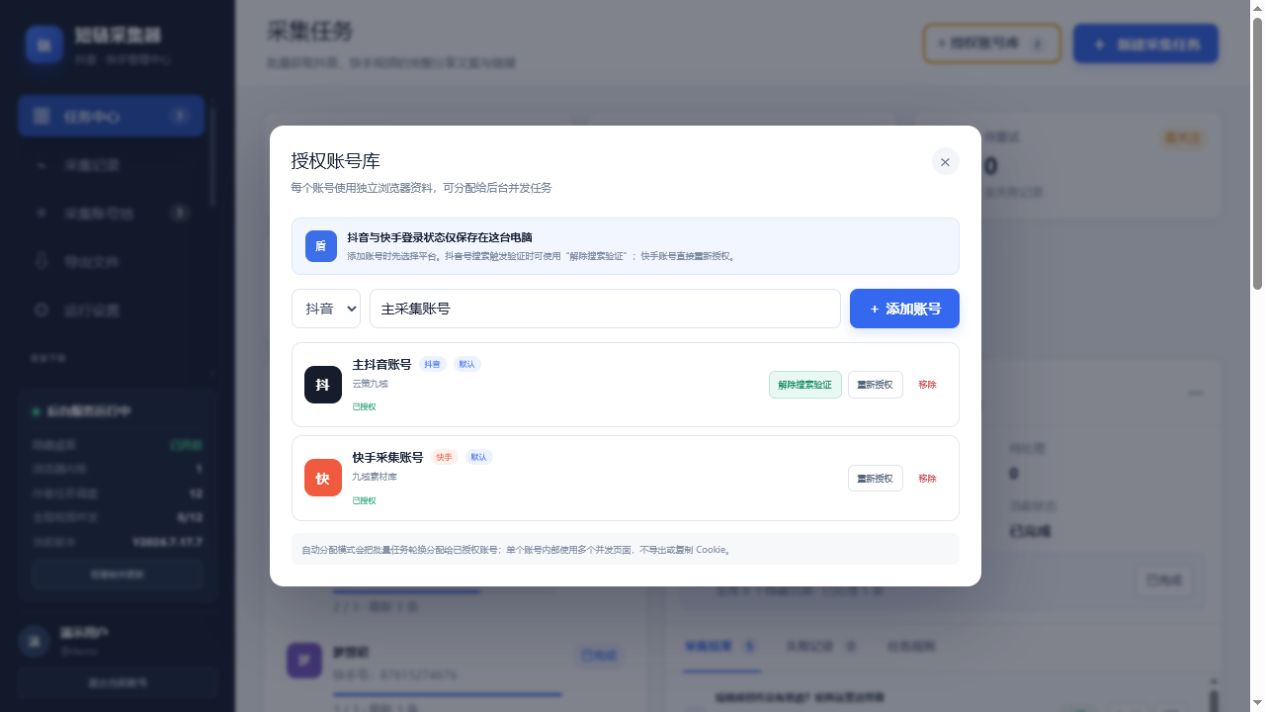
- 选择授权平台
先选“抖音”或“快手”,两种平台的登录资料分开保存。
- 填写账号名称并添加
名称用于你自己识别,例如“主抖音号”或“客服号”。
- 点击“授权登录”
在弹出的页面完成正常登录,然后直接在当前授权页点击“完成授权”,页面会关闭并显示“已授权”。
出现滑动验证怎么办?
系统会暂停触发验证的账号并打开验证页面。人工完成滑动后,直接在当前页面点击确认,窗口关闭后任务会从中断位置继续,不需要返回账号库操作。
STEP 02
新建采集任务,批量导入作者主页
一个主页一行,可以粘贴多条,也可以从 CSV/TXT 或采集账号池直接导入。
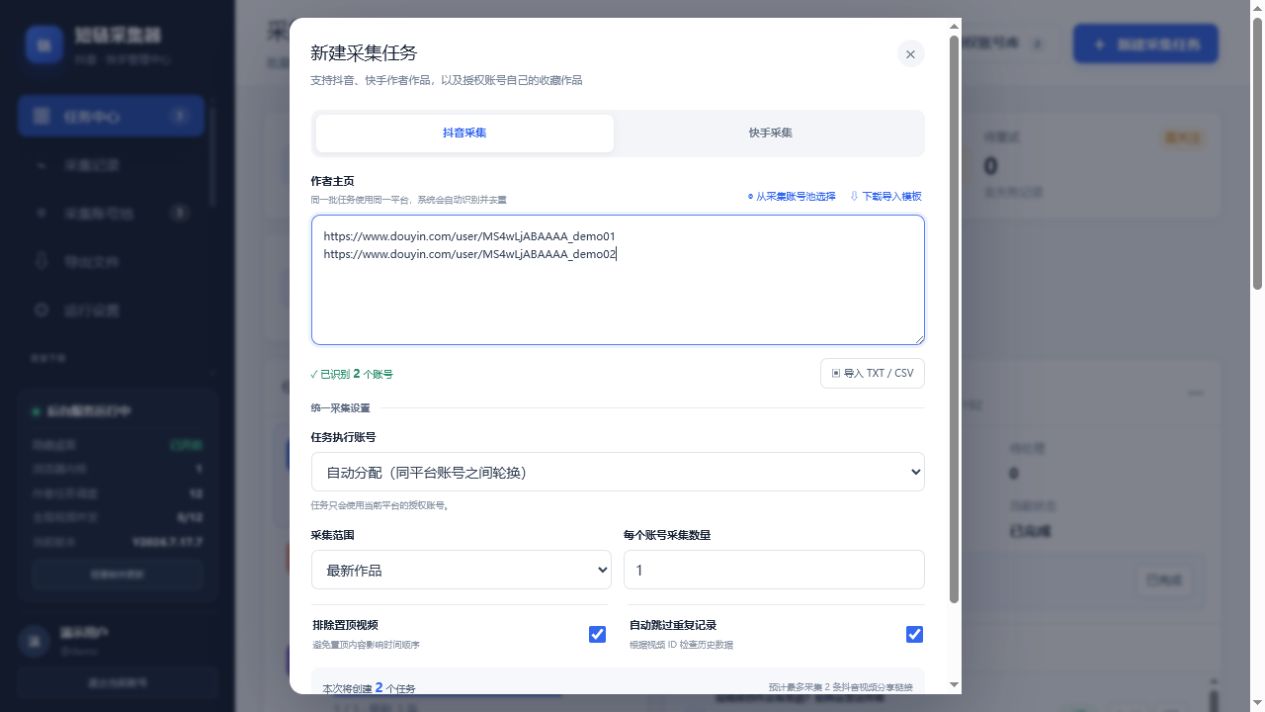
- 选择平台
同一批任务只使用抖音或快手其中一个平台,不要混合导入。
- 粘贴作者主页
每行一个作者主页;也可点击“从采集账号池选择”批量勾选。
- 设置采集规则
支持最新作品、指定序号、指定日期+数量,以及授权账号收藏作品。默认每个账号采集 1 条。
- 加入采集队列
确认识别账号数和预计作品数后,点击底部按钮创建任务。
最新非置顶作品为 1,例如输入 1,3,6。
从所选日期附近开始,再按数量采集。
可批量多选同平台授权账号。
STEP 03
在任务中心查看进度与结果
任务队列、成功数、失败原因、总用时和实时记录都集中在同一页。
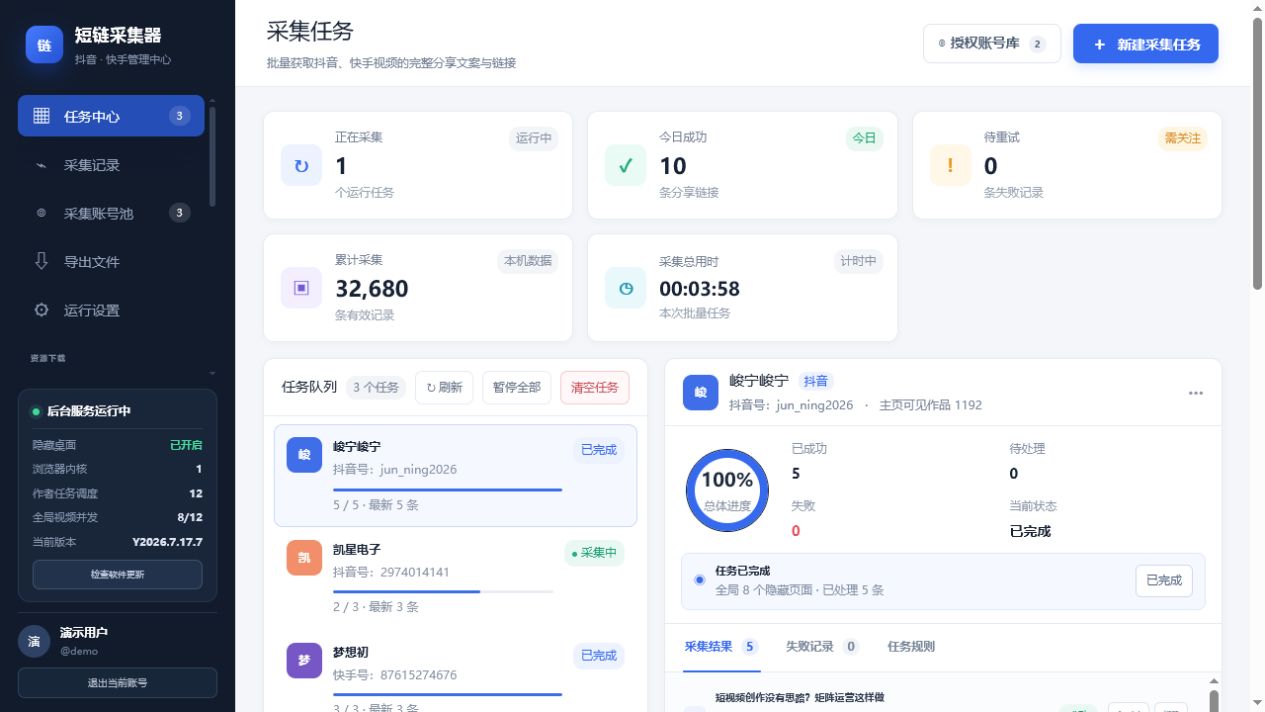
1新建采集任务2选择任务并看进度3查看成功与失败详情4实时记录自动汇总
暂停与清空是两件事
暂停会停止领取新步骤;当前正在保存的一条完成后才会完全停下。“清空任务”只删除任务队列,“清空记录”只删除采集记录,两者互不影响。
STEP 04
勾选作者,开启新视频智能监控
只有你勾选并开启的账号才会监控。软件在线时每 30 分钟检查一次,发现新作品后自动采集分享链接。
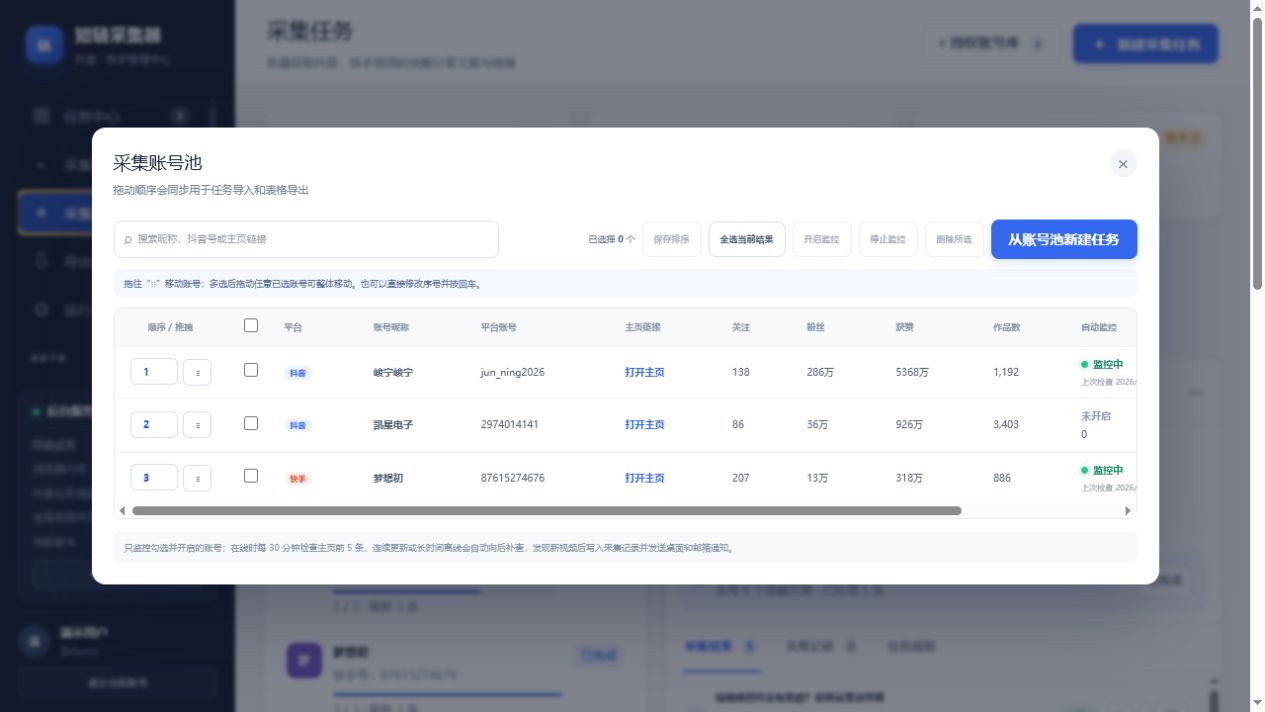
- 勾选要监控的账号
支持单选、多选和全选当前结果;没有勾选的账号不会执行监控。
- 点击“开启监控”
日常先检查主页前 5 条,全部为新视频时会自动向后补查,避免连续发布造成遗漏。
- 需要时调整顺序
拖动“⋮⋮”或直接输入序号,保存后任务导入和表格导出都按此顺序排列。
- 查看监控状态
“监控中”会显示上次检查时间。发现新视频并采集完成后,会发送桌面弹窗和邮箱提醒。
每 30 分钟检查已开启账号→主页前 5 条轻量对比视频 ID→发现新作品自动进入采集队列→采集成功写入记录并提醒
STEP 05
查看采集记录,导出表格或直接进入下载库
记录按每次批量导入的时间线分组,方便区分不同批次。
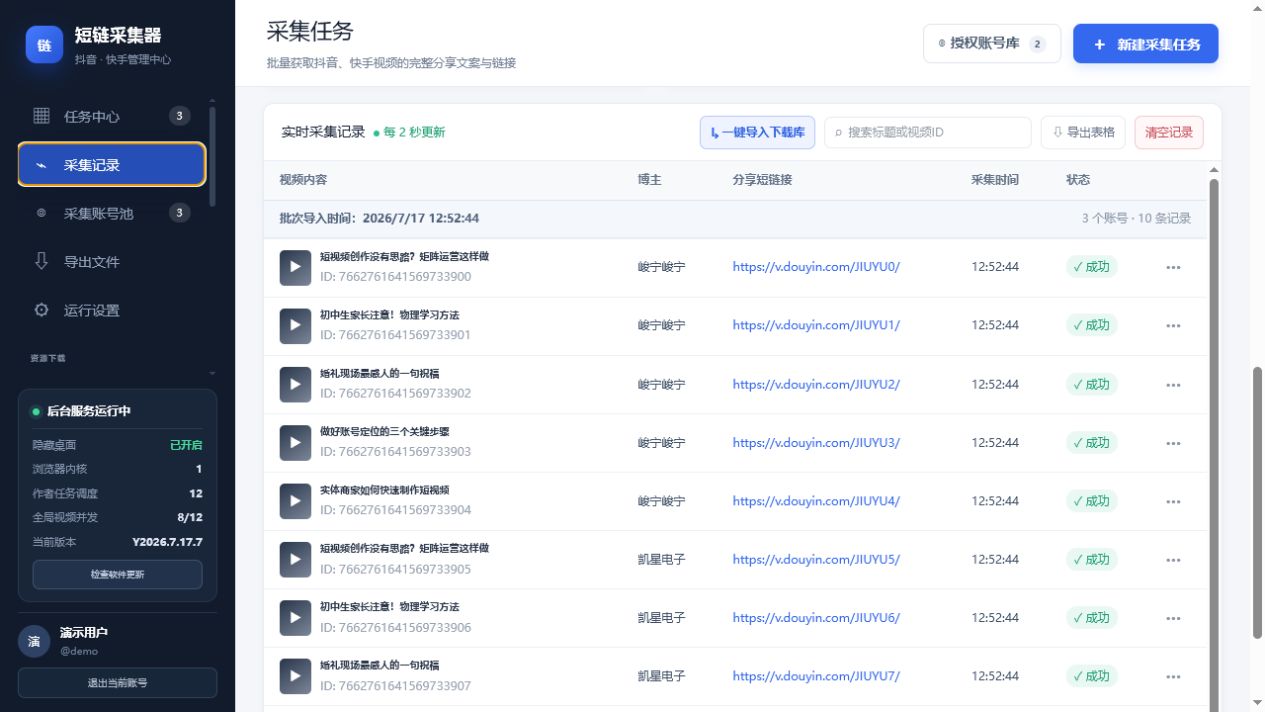
实时采集记录
点击“一键导入下载库”,可一次把最新前 1500 条成功链接送入下载区;也可以搜索、导出或清空记录。
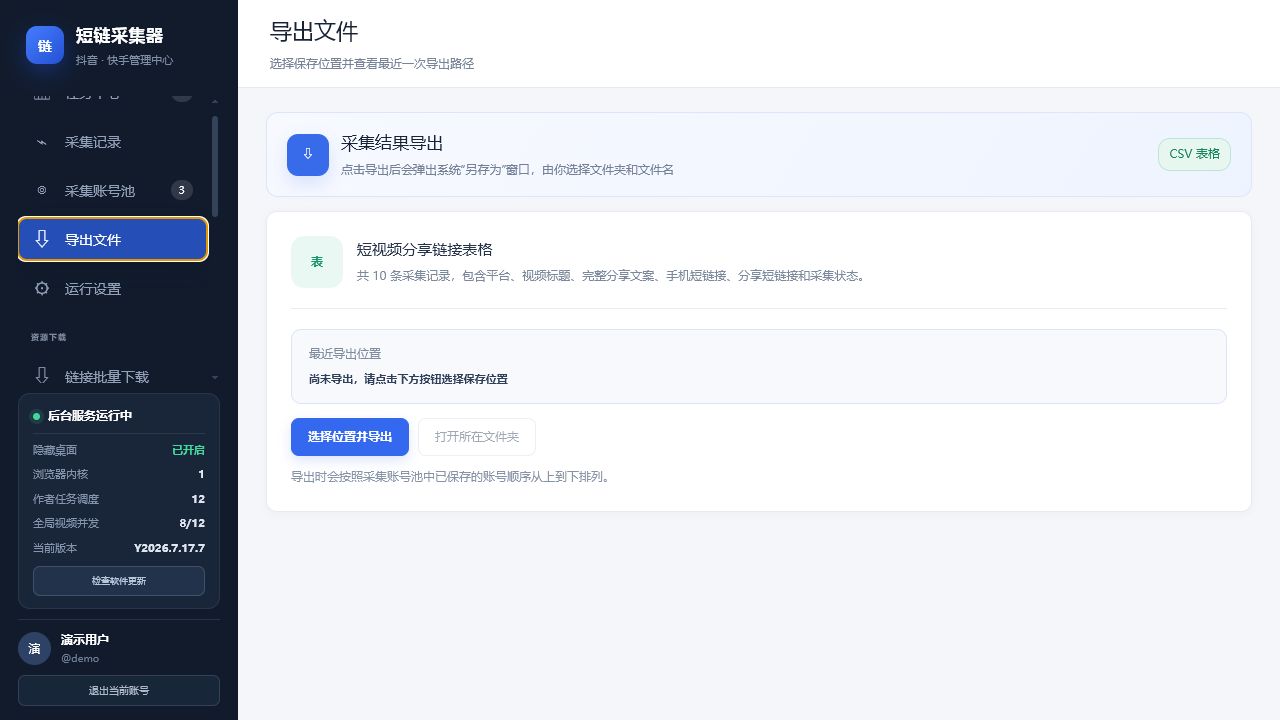
选择保存位置
点击导出后会弹出保存窗口。导出成功后页面显示完整路径,并可直接打开文件所在文件夹。
STEP 06
链接批量下载与作者主页下载
单次最多导入 1500 条,软件内部自动按每批 30 条解析,并使用下载队列连续保存。
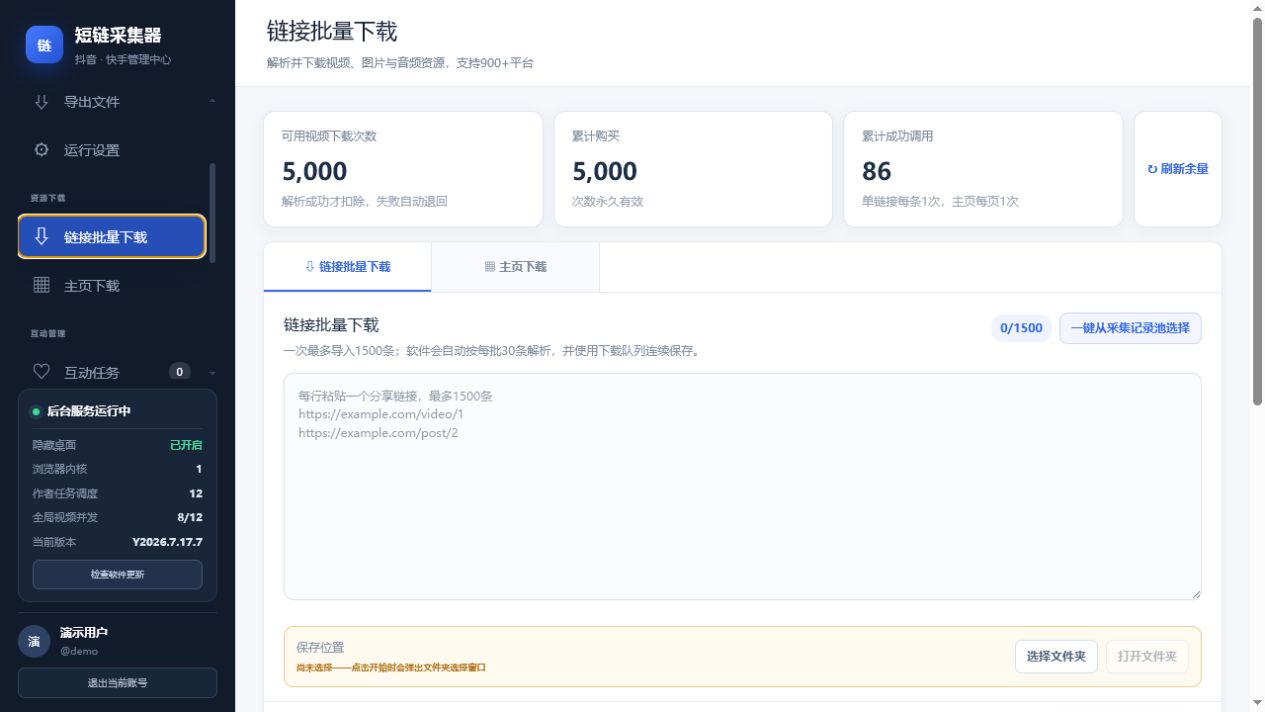
链接批量下载
粘贴分享链接,或从采集记录池一次选择最多 1500 条。第一次点击开始时必须选择保存文件夹,文件会使用视频标题命名。
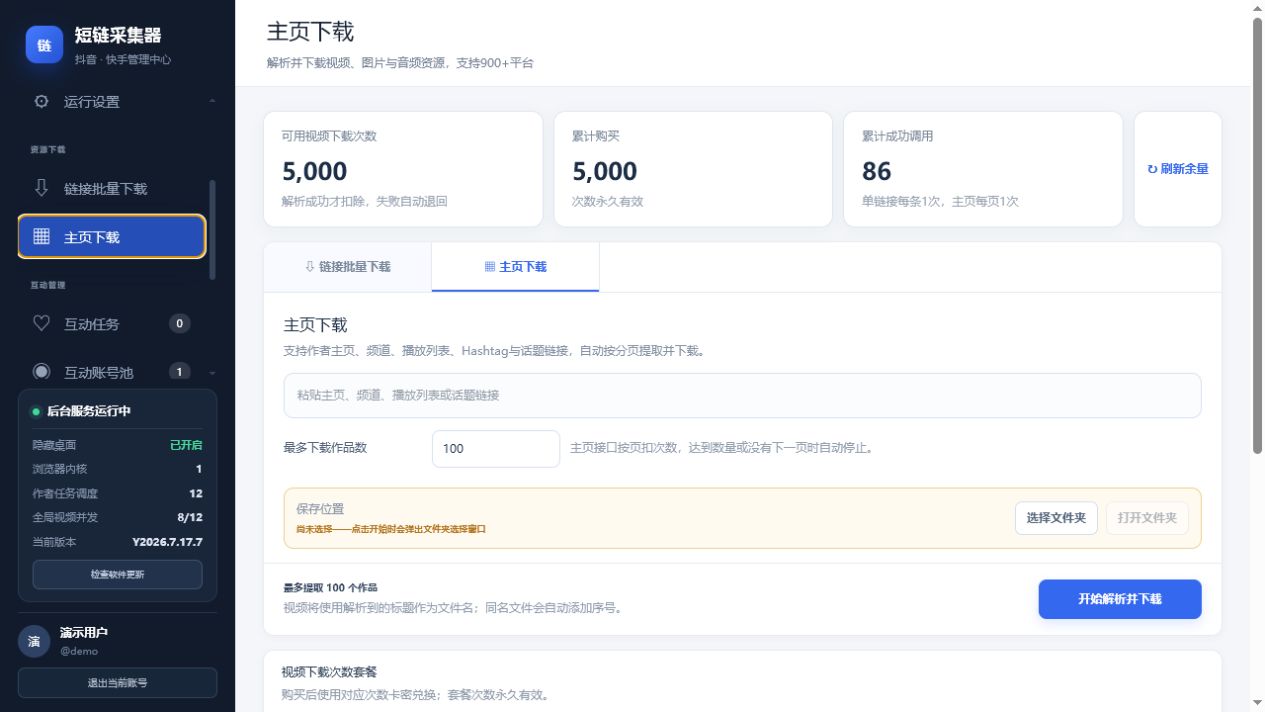
作者主页下载
粘贴主页、频道、播放列表或话题链接,设置最多作品数,软件自动翻页提取并下载。
下载队列会自动接力
不需要等待前 30 条全部下载完再导入下一批。解析与文件下载采用流水线处理,支持暂停、继续、失败重试和软件重启后的断点续传。
STEP 07
互动任务与内容工具
这些功能与采集任务相互独立,可按需要单独使用。
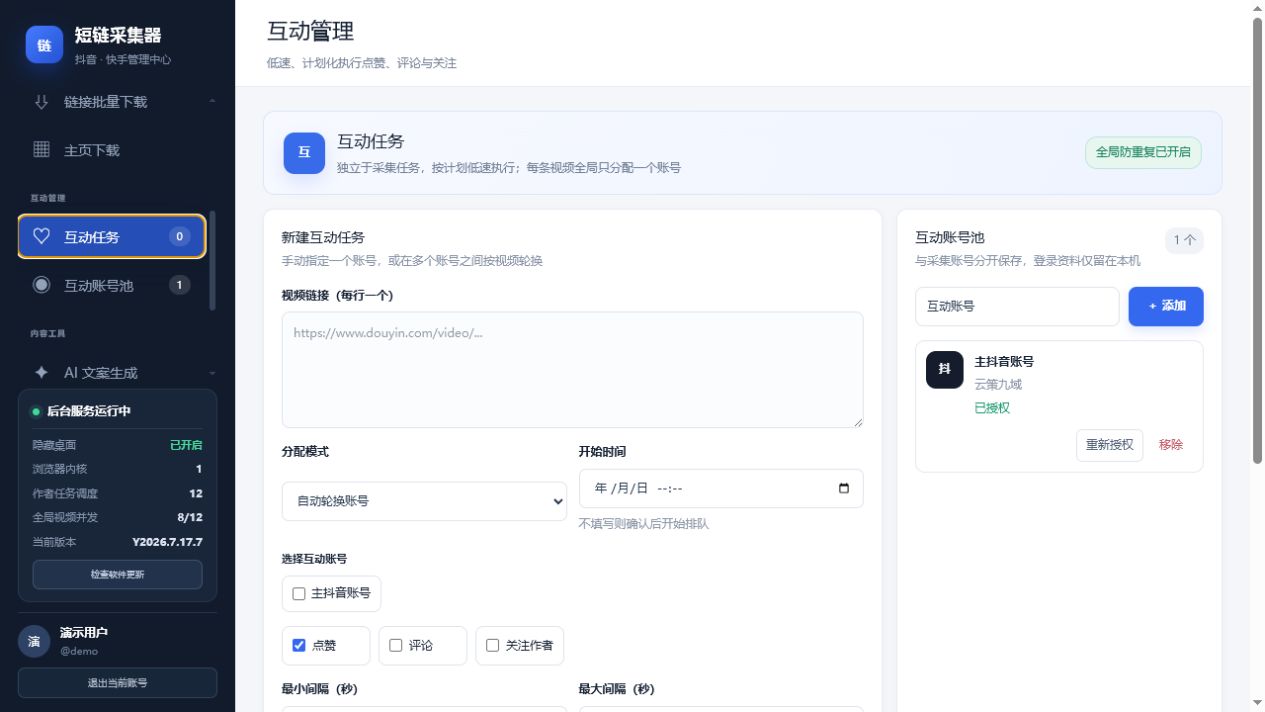
互动任务
导入视频链接,选择互动账号,再设置点赞、评论、关注和执行间隔。系统按账号+视频双重去重。
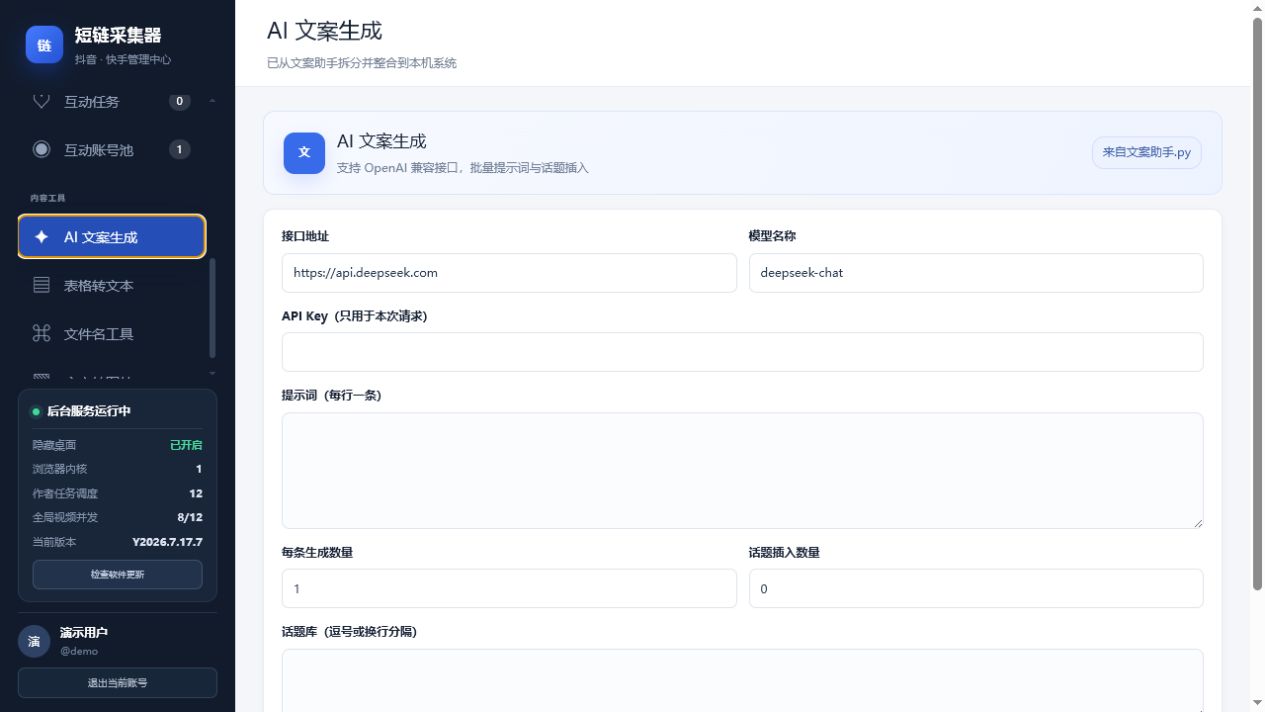
内容工具
左侧可切换 AI 文案、表格转文本、文件名工具和文字转图片;先预览结果,再保存到本地。
STEP 08
运行设置会自动兼顾速度与稳定
默认使用均衡模式:一个隐藏浏览器内核、多账号隔离环境和全局视频并发保护。
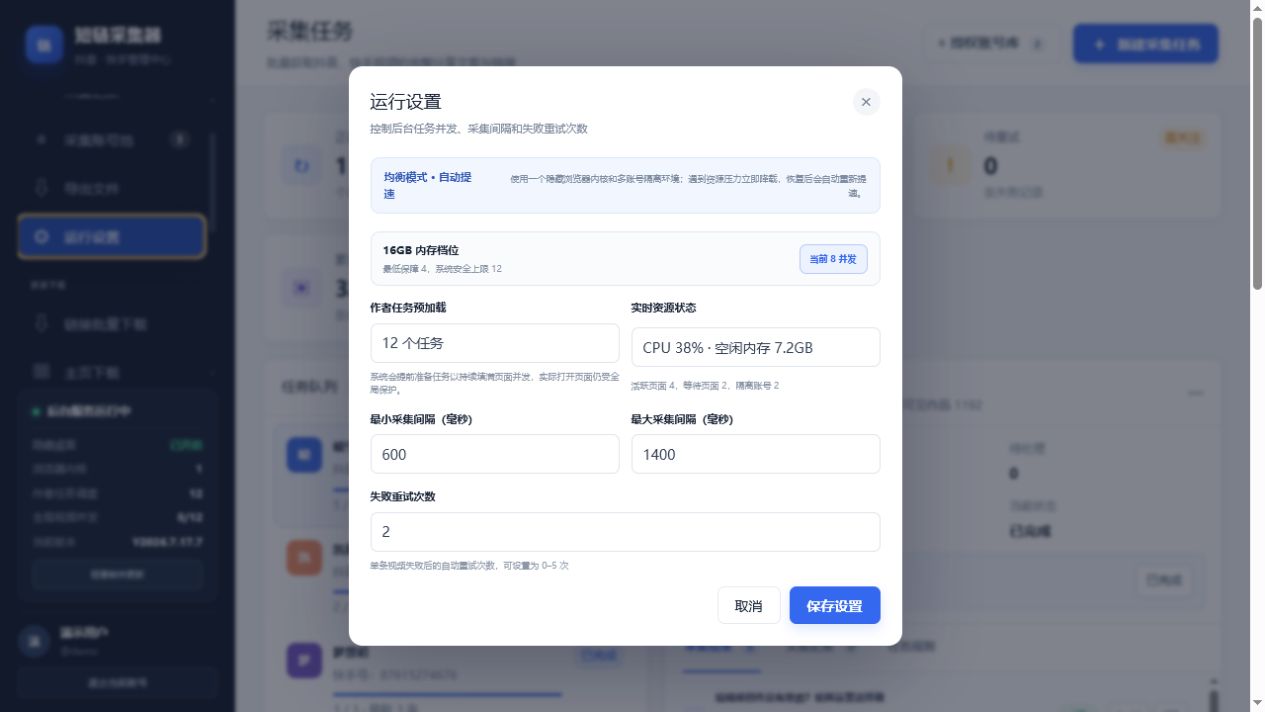
- 保持“均衡模式”
系统根据 8GB、16GB、32GB 及以上内存档位自动确定最低并发和安全上限。
- 观察实时资源
资源充足时会自动提速;CPU 或内存压力增大时暂时降载,恢复后再次提速。
- 失败多时再调间隔
一般无需手动修改。平台验证频繁时可适当增加间隔与重试次数。
常见问题
遇到问题先看这里
授权页显示已登录,任务仍提示待登录
确认任务平台与授权账号平台一致;重新打开授权账号库,对任务使用的具体账号点击重新授权,等状态变为“已授权”后继续任务。
采集数量很少,但任务用时很长
先检查是否有验证、页面加载失败或网络延迟。保持均衡模式,系统会在资源允许时自动提升并发,不建议盲目把间隔改为 0。
导出成功后找不到文件
进入“导出文件”查看最近导出位置,或点击“打开文件所在文件夹”。新导出会先弹出保存路径选择窗口。
为什么只有部分账号会自动监控
只有在采集账号池中被勾选并点击“开启监控”的账号才会检查更新;未开启账号不会消耗电脑资源。
仍然没有解决?
联系客服协助排查
请提供软件版本、任务失败提示、使用平台和问题页面截图。不要发送登录密码或平台验证码。
客服微信:sukai225